Mostrando postagens com marcador 2011. Mostrar todas as postagens
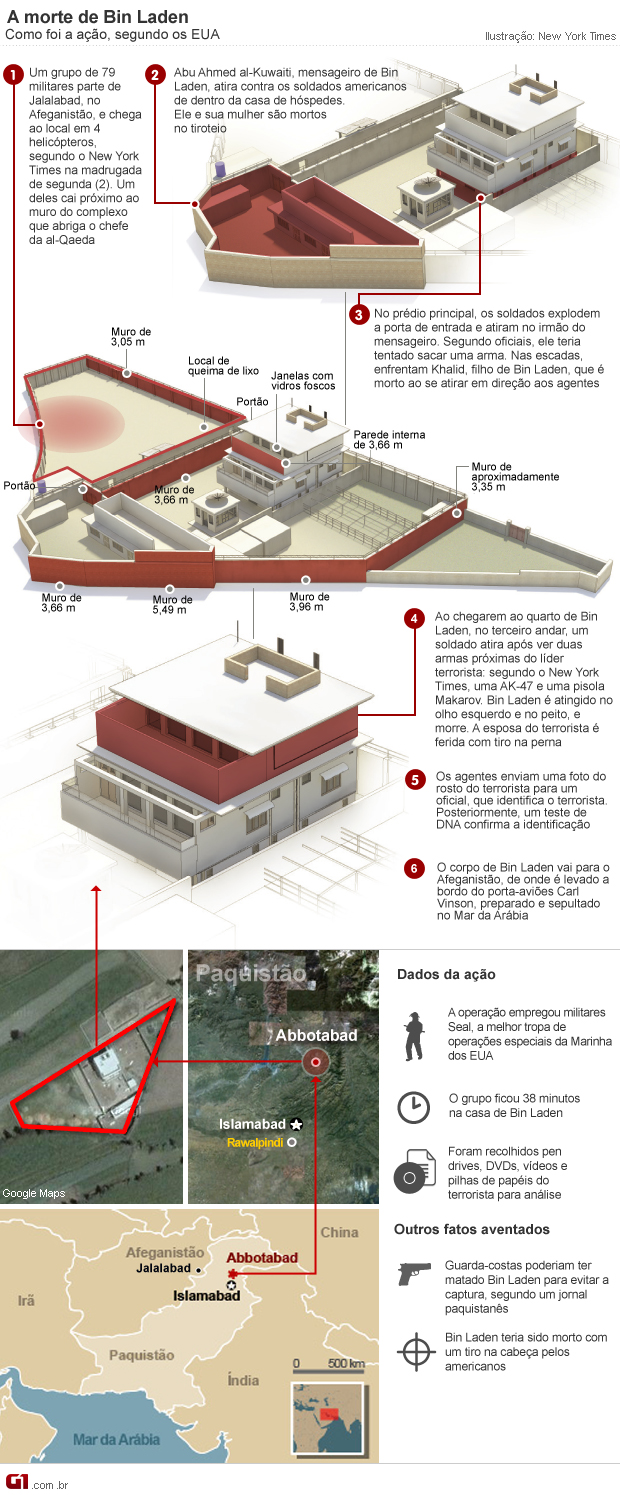
Operação que matou Bin Laden
O porta-voz também confirmou que ninguém vai receber a recompensa de US$ 25 milhões que o governo oferecia por informações sobre o paradeiro de Bin Laden.
Os EUA afirmaram nesta segunda-feira (9) que não vão "se desculpar" com o Paquistão por terem realizado um ataque que matou o terrorista Osama bin Laden em solo paquistanês, após o governo de Islamabad ter se quei queixado do "unilateralismo" americano na operação.
O porta-voz da Casa Branca, Jay Carney, afirmou que Washington levou a sério as queixas do Paquistão, mas acrescentou que "não nos desculpamos pela decisão que o presidente tomou".
Ele afirmou que Obama estava convencido de que tinha o "direito e o dever" de montar o ataque, e observou que o presidente afirmou durante sua campanha que iria agir para pegar Bin Laden no Paquistão, se necessário.
Militantes da Liga Muçulmana do Paquistão queimam bandeira dos EUA durante protesto em Multan nesta segunda-feira (9) (Foto: AP)
Carney também afirmou que os Estados Unidos ainda estão buscando cooperação de Islamabad para ter acesso às três viúvas do líder da al-Qaeda que se encontram sob custódia do Paquistão e podem ter informações vitais sobre o grupo terrorista.
Chip faz o teste na hora, e a um custo bem baixo
Centenas de cientistas em diferentes partes do mundo levaram 14 anos para mapear o DNA humano. Pois esse aparelho, que é pouco maior que uma impressora, consegue fazer esse mesmo trabalho em apenas um dia! Toda essa diferença de velocidade tem uma explicação: esse aparelho tem em seu coração o primeiro chip que é capaz de interagir com material orgânico.
Traduzindo: esse chip é capaz de entender o material genético sem nenhum intermediário. A novidade acaba de chegar ao Brasil e promete revolucionar o mundo da Ciência, principalmente a medicina. Usando uma tecnologia inédita, este “chip híbrido” permite que sinais bioquímicos sejam traduzidos em informação digital.
Pela primeira vez, um elemento eletrônico é capaz de interagir com algo orgânico. Basta inserir a amostra biológica e toda a parte experimental é realizada nos semicondutores. O trabalho de análise do material, que antes levava, em média, 24 horas para ser concluído, agora é feito em apenas duas.
"Você pode deixar o chip na máquina na hora do almoço e quando voltar, já tem a sequência feita", disse Gianluca Pettiti, CEO da Life Technologies na América Latina.
Como dissemos no começo da matéria, a pesquisa do genoma humano começou em 1989 e só foi completada em 2003. Foram 14 anos de trabalho de cientistas em galpões cheios de máquinas enormes e caríssimas. Agora, tudo isso pode ser substituído por equipamentos de última geração como a “Personal Genome Machine”, que funciona com o poderoso “chip híbrido”.
"Antes era feito de uma forma completamente diferente. Usava-se câmera e um produto fluorescente e tinha uma complexidade muito grande", explicou Gianluca.
Uma das principais discussões da medicina atual é como torná-la cada dia mais personalizada, prevenindo doenças e criando remédios específicos com base na genética de cada um de nós.
Traduzindo: esse chip é capaz de entender o material genético sem nenhum intermediário. A novidade acaba de chegar ao Brasil e promete revolucionar o mundo da Ciência, principalmente a medicina. Usando uma tecnologia inédita, este “chip híbrido” permite que sinais bioquímicos sejam traduzidos em informação digital.
Pela primeira vez, um elemento eletrônico é capaz de interagir com algo orgânico. Basta inserir a amostra biológica e toda a parte experimental é realizada nos semicondutores. O trabalho de análise do material, que antes levava, em média, 24 horas para ser concluído, agora é feito em apenas duas.
"Você pode deixar o chip na máquina na hora do almoço e quando voltar, já tem a sequência feita", disse Gianluca Pettiti, CEO da Life Technologies na América Latina.
Como dissemos no começo da matéria, a pesquisa do genoma humano começou em 1989 e só foi completada em 2003. Foram 14 anos de trabalho de cientistas em galpões cheios de máquinas enormes e caríssimas. Agora, tudo isso pode ser substituído por equipamentos de última geração como a “Personal Genome Machine”, que funciona com o poderoso “chip híbrido”.
"Antes era feito de uma forma completamente diferente. Usava-se câmera e um produto fluorescente e tinha uma complexidade muito grande", explicou Gianluca.
Uma das principais discussões da medicina atual é como torná-la cada dia mais personalizada, prevenindo doenças e criando remédios específicos com base na genética de cada um de nós.
Geólogo explica o que aconteceu em Angra dos Reis
Na origem dessas duas tragédias está a ocupação da serra do mar. Uma região que sofreu inúmeros deslizamentos ao longo de milhões de anos, mas as causas dos desmoronamentos são bem diferente.
Tamanho da letra
A cidade de Angra dos Reis, no continente, fica espremida entre o mar e a serra. As casas vão engolindo o morro: por cima e por baixo. “Um escorregamento intimamente associado a uma forma errada de ocupação. São habitações que ocuparam o pé da encosta, cortando o terreno para produção de patamares planos e um tipo de ocupação na crista do morro que seguramente estava drenando e concentrando águas e jogando encosta abaixo”.
Na bacia de Angra, trezentas e sessenta ilhas pontuam o mar. A maior delas é Ilha Grande, uma região de proteção ambiental permanente, mas que chega a receber trezentos mil turistas por ano. Para alcançá-la é necessário enfrentar uma hora de barco.
A ilha é um destino turístico bastante procurado, com cinco mil leitos, distribuídos em 95 pousadas, cinco albergues e dois hotéis. Casas luxuosas foram construídas nas belas enseadas, mas, segundo o geólogo, nem todas poderiam ser ocupadas. É caso do local onde ficava a pousada.
“Você pode ver que na costeira, os grandes blocos de rocha, indica que essa região já foi submetida a escorregamentos. A situação é de altíssima instabilidade natural. É uma encosta de alta declividade e uma camada de solo delgada assentada diretamente sobre uma laje de rocha impermeável. Essa região não poderia ser ocupada de forma alguma, dada ao seu altíssimo grau de risco e instabilidade natural”, conclui o geólogo.
Teclado de emoticons: já viu
| Loja especializada em produtos com as carinhas dos chats trouxe os principais modelos para um mini-teclado USB | |||
| 06 de Maio de 2011 | 11:13h | |||
| |||
Todos os modelos custam € 29,90 (cerca de R$ 70,00) e são compatíveis com Windows2000/XP/Vista, Mac OSX e Linux. O Chat e o Text, no entanto, possuem o diferencial de serem compatíveis também com o Windows 7. O Chat também possui compatibilidade com Skype. Além disso, quem começar a desgastar as "bolinhas" pode comprar apenas o tapete com as teclas de emoticon. O molde compatível com os modelos Chat e Text custa € 12,00 (cerca de R$ 30,00), enquanto o molde compatível com o Art sai a € 14,00 (por volta de R$ 32,00). |
MUNDO EM FESTA - Morre Osama Bin Laden, O Terrorista Mais Procurado
Notícia - Morre Osama Bin Laden, O Terrorista Mais Procurado
Descrição: O Líder islamita Osama Bin Laden, instigador declarado dos atentados de 11 de setembro de 2001 e objeto da maior caça humana da história, foi morto neste domingo (1º), quase dez anos depois dos ataques que deixaram quase 3 mil mortos nos Estados Unidos. Desde o fatídico 11/9, o milionário de origem saudita, líder da rede terrorista Al-Qaeda e cujos rastros se perderam no sul do Afeganistão e na fronteira com o Paquistão, reaparecia episodicamente em gravações de áudio e vídeo ao longo dos anos. Alto, magro, sempre usando barba, Bin Laden nasceu em Riad. Filho de um magnata saudita da construção próximo da família real, utilizou sua fortuna para financiar o Jihad (guerra santa) contra os soviéticos e depois contra os americanos. Em 1973, Bin Laden entrou em contato com grupos islamitas. Após a invasão soviética do Afeganistão em 1979, viajou para este país para combater os invasores com o apoio da CIA, a Agência Central de Inteligência americana. Sua organização, Al-Qaeda ("A Base"), foi fundada em 1988, ou seja um ano antes da retirada soviética do Afeganistão. Em 1989 voltou à Arábia Saudita. Após o estouro da guerra do Golfo em 1991, ele criticou a família real por ter autorizado o desdobramento de soldados americanos em território saudita, o que o fez ser declarado persona non grata no país. Instalou-se então no Sudão, onde os serviços americanos de inteligência o acusaram de financiar campos de treinamento de terroristas. Em 1994, foi definitivamente privado da nacionalidade saudita. Em 1996 o Sudão, submetido à pressões americanas e da ONU, pediu a Bin Laden que fosse embora do país. Ele foi então para o Afeganistão, onde fez funcionar uma dezena de campos de treinamento e lançou apelos contra os Estados Unidos. A ação mais espetacular que lhe foi atribuída antes do dia 11 de setembro foi um ataque contra as embaixadas americanas na Tanzânia e no Quênia, no dia 7 de agosto de 1998, que causou 224 mortos e milhares de feridos. Em 1999, ele foi incluído na lista da Birô Federal de Investigações americano (FBI) entre as dez pessoas mais procuradas do mundo. Bin Laden também foi acusado de ter ordenado o ataque contra o navio americano "USS Cole" no Iêmen, que fez 17 mortos em outubro de 2000. Os Estados Unidos, que o acusam de ter planejado desde o Afeganistão os ataques suicidas de Nova York, Washington e Pensilvânia do dia 11 de setembro, deram início a uma perseguição depois de, em 23 de setembro, as autoridades americanas ofereceram 25 milhões de dólares por qualquer informação que permitisse Capturá-Lo!.
Carnaval: dicas online para quem gosta e para quem foge da bagunça
![]() |
| Carnaval |
Este site conta a história do Carnaval pelo mundo – seja no Brasil, em Paris ou em Veneza. Já o portal Galeria do Samba acompanha o passo-a-passo das escolas de samba do Rio de Janeiro, com todas as novidades e bastidores de tudo o que acontece nas quadras. O site da LIESA – Liga Independente das Escolas de Samba do Rio de Janeiro – traz as informações oficiais sobre os desfiles, além dos links para os sites de todas as escolas de samba pertencentes ao grupo especial. Beija Flor, Imperatriz, Mangueira, Mocidade, Portela... você encontra todas elas aqui, com direito ao enredo e letra do samba.
As escolas de São Paulo não ficam para trás. No site da LigaSP, você pode conferir um clipe com os sambas-enredo de todas, um álbum de fotos e até uma newsletter para não perder nenhum detalhe da movimentação.
Quer saber os links para todos os sites mostrados aqui? Então entre agora no olhardigital.com.br. Eles estão todos lá. Acesse e caia na folia – mesmo que seja de forma virtual!
Se o seu negócio não é festa, dê uma olhada nesse plugin para o Firefox. Ele reúne mais de 2700 canais de TV do mundo inteiro na tela do seu computador. Para fugir do Carnaval, nada melhor do que ter opções de emissoras de outras partes do mundo para assistir, né?
Quer aproveitar os dias de feriado para fazer algo de útil para a sua carreira? Que tal se cadastrar em alguns cursos gratuitos de tecnologia na internet? Algumas instituições disponibilizam cursos sem que você tenha que desembolsar um centavo. E tem escolas dos quatro cantos do planeta. Tem desde tutoriais rápidos a pós-graduações focadas em servidores, Linux, Programação entre vários outros assuntos.
Asssita o Video
Games antigos: conheça alguns sites com jogos old school!
Se você nasceu na década de 80 ou 90 e gosta de games, se liga nas dicas a seguir. Um estúdio polonês, chamado Hipopotam, lançou um site que ajuda os geeks a matar saudades de games do passado. Você se lembra do Donkey Kong Jr? E do Castle Adventure? E The Terminator, então? Estes joguinhos, que foram os avós dos PSP, sumiram com o tempo, mas sobrevivem na tela do seu computador.
Por que não brincar mais um pouquinho? São quase 20 títulos à sua disposição! A navegação do site é meio confusa, mas basta clicar nos ícones aqui, à direita, para o menu se mover.
O Super Nintendo também marcou a memória dos gamers do passado. Quem não se lembra de “Super Mario World” ou “Street Fighter II”? Para quem cresceu em meio ao Nintendo 8 bits, Super Nintendo ou Nintendo 64, veja só este site. Ele traz centenas de títulos do console, e você pode pesquisar por estilo, além de percorrer pela lista dos tops. É aqui que lembramos de títulos que estavam perdidos em nossa infância... Vale o passeio – e, é claro, a brincadeira!
Uma outra dica ainda mais simples é esta aqui: que tal jogar na barra do seu navegador? Pois é: com o URL Hunter, você brinca com as letras da sua barrinha de endereços. Você deve usar as setas para movimentar a letra “O” e, com ela, matar as letras “A” usando a barra de espaço do teclado. Ideal para aqueles momentos de tédio no trabalho. Simples, eficiente e o chefe nem desconfia que você está jogando!
Por que não brincar mais um pouquinho? São quase 20 títulos à sua disposição! A navegação do site é meio confusa, mas basta clicar nos ícones aqui, à direita, para o menu se mover.
O Super Nintendo também marcou a memória dos gamers do passado. Quem não se lembra de “Super Mario World” ou “Street Fighter II”? Para quem cresceu em meio ao Nintendo 8 bits, Super Nintendo ou Nintendo 64, veja só este site. Ele traz centenas de títulos do console, e você pode pesquisar por estilo, além de percorrer pela lista dos tops. É aqui que lembramos de títulos que estavam perdidos em nossa infância... Vale o passeio – e, é claro, a brincadeira!
Uma outra dica ainda mais simples é esta aqui: que tal jogar na barra do seu navegador? Pois é: com o URL Hunter, você brinca com as letras da sua barrinha de endereços. Você deve usar as setas para movimentar a letra “O” e, com ela, matar as letras “A” usando a barra de espaço do teclado. Ideal para aqueles momentos de tédio no trabalho. Simples, eficiente e o chefe nem desconfia que você está jogando!
Controle com sensor de movimento para PC chegará ao Brasil até julho de 2011
A Razer anunciou o lançamento do Razer Hydra, o primeiro controle com sensor de movimentos para jogos de computador, para junho deste ano. A empresa criou o produto especialmente para o jogo Portal 2, da Valve, em parceria com a produtora do game. O controle de alta precisão também será compatível com outros 125 jogos de PC, como Left 4 Dead 2 e World of Goo.
A tecnologia do Hydra foi criada pela Sixense, que também ajudou a desenvolver e otimizar alguns conteúdos extras de Portal 2, como seis níveis exclusivos para os portadores do Hydra.
No Brasil, o Hydra deve chegar até julho de 2011, e será vendido por R$ 550,00.
A tecnologia do Hydra foi criada pela Sixense, que também ajudou a desenvolver e otimizar alguns conteúdos extras de Portal 2, como seis níveis exclusivos para os portadores do Hydra.
No Brasil, o Hydra deve chegar até julho de 2011, e será vendido por R$ 550,00.
Programa deixa o PC novinho em folha
Conforme utilizamos o mesmo computador ao longo dos anos, é bastante comum que ele passe a armazenar arquivos corrompidos ou pastas vazias. O ideal é limpar a máquina constantemente, para que ela retome a mesma performance de quando foi comprada. Mas, sem a ajuda de um bom software, esse processo pode ser bastante difícil.
É aí que entra em ação o My PC Tune Up, um programa que tem a capacidade de vasculhar o computador para deixá-lo mais rápido. O software limpa os rastros de programas que não foram removidos adequadamente ou de arquivos com formatos inexistentes. Para isso, é só clicar em “iniciar procura por erro” para que ele faça uma varredura no PC e aponte todos os erros encontrados.
A partir daí, é possível fazer até 25 reparos necessários de graça ou comprar o software para que ele conserte tudo o que pode afetar a performance do computador. O programa ainda traz uma lista detalhada com as estatísticas dos erros e permite até acessar os backups criados.
Está afim de testar o My PC Tune Up? Clique no link que acompanha esta matéria e transforme sua velha máquina em um avião.
É aí que entra em ação o My PC Tune Up, um programa que tem a capacidade de vasculhar o computador para deixá-lo mais rápido. O software limpa os rastros de programas que não foram removidos adequadamente ou de arquivos com formatos inexistentes. Para isso, é só clicar em “iniciar procura por erro” para que ele faça uma varredura no PC e aponte todos os erros encontrados.
A partir daí, é possível fazer até 25 reparos necessários de graça ou comprar o software para que ele conserte tudo o que pode afetar a performance do computador. O programa ainda traz uma lista detalhada com as estatísticas dos erros e permite até acessar os backups criados.
Está afim de testar o My PC Tune Up? Clique no link que acompanha esta matéria e transforme sua velha máquina em um avião.
Quais as diferenças entre IDE, SATA e SATA II?
Se você fizer uma pesquisa por modelos de Discos Rígidos (HD), certamente vai encontrar os termos IDE, IDE/ATA, SATA e SATA2. De uma forma geral, já é de conhecimento comum que isso tem alguma coisa a ver com velocidade, mas nem todos sabem exatamente o que significam. Estas siglas resumem-se a nomes de padrões para interfaces de controladores, que são responsáveis pelos dispositivos de armazenamento de dados do computador.
Padrão IDE
O IDE, do inglês Integrated Drive Eletronics, foi o primeiro padrão que integrou a controladora com o Disco Rígido. Os primeiros HDs com interface IDE foram lançados por volta de 1986 e na época isto já foi uma grande inovação porque os cabos utilizados já eram menores e havia menos problema de sincronismo, o que deixava os processos mais rápidos.
Inicialmente, não havia uma definição de padrão e os primeiros dispositivos IDE apresentavam problemas de compatibilidade entre os fabricantes. O ANSI (American National Standards Institute), em 1990, aplicou as devidas correções para padronização e foi criado o padrão ATA (Advanced Technology Attachment). Porém com o nome IDE já estava mais conhecido, ele permaneceu, embora algumas vezes fosse chamado deIDE/ATA.
As primeiras placas tinham apenas uma porta IDE e uma FDD (do drive de disquete) e mais tarde passaram a ter ao menos duas (primária e secundária). Cada uma delas permite a instalação de dois drives, ou seja que podemos instalar até quatro Discos Rígidos ou CD/DVD-ROMs na mesma placa. Para diferenciar os drives instalados na mesma porta, existe um “jumper” para configurá-los como master (mestre) ou slave.
Inicialmente, as interfaces IDE suportavam apenas a conexão de Discos Rígidos e é por isso que há um tempo atrás os computadores ofereciam como diferencial os famosos “kits multimídia”, que eram compostos por uma placa de som, CD-ROM, caixinhas e microfone. O protocolo ATAPI (AT Attachment Packet Interface) foi criado para fazer a integração deste tipo de drive com o IDE, de forma que se tornou rapidamente o padrão.
SATA
O SATA ou Serial ATA, do inglês Serial Advanced Technology Attachment, foi o sucessor do IDE. Os Discos Rígidos que utilizam o padrão SATA transferem os dados em série e não em paralelo como o ATA. Como ele utiliza dois canais separados, um para enviar e outro para receber dados, isto reduz (ou quase elimina) os problemas de sincronização e interferência, permitindo que frequências mais altas sejam usadas nas transferências.
Os cabos possuem apenas sete fios, sendo um par para transmissão e outro para recepção de dados e três fios terra. Por eles serem mais finos, permitem inclusive uma melhor ventilação no gabinete. Um cabo SATA pode ter até um metro de comprimento e cada porta SATA suporta um único dispositivo (diferente do padrão master/slave do IDE).
Existem dois padrões de controladores SATA: o SATA 150 (ou SATA 1.5 Gbit/s ou SATA 1500), o SATA 300 (SATA 3.0 Gbit/s ou SATA 3000) e o SATA 600 (ou SATA 6.0 Gbit/s). Este último é a terceira geração desta tecnologia e foi lançado em Maio de 2009 e são melhor aproveitados por Discos rígidos de Estado Sólido.
Sata II
É chamado de SATA II ou SATA 2, basicamente todos os produtos da segunda geração do SATA (aquela com especificação de 3.0Gbit/s). A diferença entre o SATA e o SATA II é a basicamente a velocidade para transferência de dados.
Pinos X Velocidade
Para uma melhor visualização, organizamos uma tabela com a quantidade de pinos e a velocidade da taxa de transferência de dados destes padrões.
Tipos de memória
Veja aqui os principais tipos de memoria para voce não se confundir na hora de comprar a sua
Tipos de Memoria
Tipos de Memoria
Memórias dinâmicas
- FPM (Fast Page Mode): utilizada na maioria do antigos 486
- EDO (Extended Data Out): utilizada em na época dos 486 e Pentium
No caso das memórias síncronas (chamadas de SDRAM), temos algumas possibilidades:
DDR-SDRAM: trabalham sincronizadas também, mas ao invés de enviar apenas um lote de dados por ciclo de transmissão, estas memórias enviam dois lotes de dados, duplicando a performance da memória. DDR é a abreviação de “Double Data Rate” que significa justamente “taxa de transmissão duplicada”.
QDR-SDRAM: idênticas às DDR, mas transmitem quatro lotes de dados. É o caso da memória conhecida como RAMBUS.
Formatos (Encapsulamentos)
SIPP (Single-InLine-Pin-Package): é o formato que deu origem ao termo “pente de memória”. É muito antigo, sendo utilizado nos arcaicos 386 e alguns 286
SIMM (Single In-Line Memory Module): os pinos da memória passam a formar contatos na superfície do módulo. O nome “Single In-Line” (linha simples) faz alusão ao fato de que os contatos são iguais em ambos os lados do módulo. Ou seja, o contato nº1 de um lado corresponde ao mesmo contato da outra face, conduzindo a mesma informação. Esse formato foi muito usado nas placas para 386 e 486 e praticamente todas as placas para o Pentium, sobrevivendo até mesmo em algumas placas para Pentium II.
Devemos lembrar também que este formato é dividido em duas classes que diferem quanto ao número de contatos e quanto ao tamanho: SIMM-30 (30 vias) e SIMM-72 (72 vias). Não vou discutir aqui as características técnicas de cada módulo. No momento, é importante que você aprenda a reconhecer o módulo.
DIMM (Dual In-Line Memory): o módulo deste tipo é bem maior do que os módulos SIMM. Outra diferença é que os contatos existentes em um lado do módulo são diferentes dos contatos da outra face (o que explica o nome). Este formato também é dividido em duas classes. Temos os módulos DIMM-168 e DIMM-184. O número indica o número de vias. Os módulos DIMM-168 surgiram com os Pentium e módulos DIMM-184 surgiram com a adoção da tecnologia DDR.
RIMM (Rambus In-Line Memory): é o módulo utilizado para a construção de matrizes de memória que utilizam a tecnologia RAMBUS. Ele é composto por 192 pinos e suas dimensões são idênticas às dos módulos DIMM.
Preferi agrupar todos os módulos numa única imagem para que você possa perceber a diferença entre eles:
A confusão das nomenclaturas
Agora tentarei desfazer a confusão em torno dos nomes. As diferentes tecnologias utilizaram os encapsulamentos existentes na época. As memórias assíncronas (FPM e EDO) utilizaram principalmente os encapsulamentos SIPP, SIMM-30 e SIMM-72, sendo que as memórias EDO também foram montadas em módulos DIMM-168.
Isto quer dizer que uma tecnologia de memória pode ser aplicada (em teoria) a qualquer tipo de módulo. Não existe nenhum impedimento técnico para montarmos memórias SDR seja em módulos SIMM, DIMM ou RIMM.
No entanto, o mercado acabou abandonando alguns formatos ao longo do tempo. Para as novas tecnologias, novos formatos. E isto explica porque você não encontra uma memória RAMBUS em um encapsulamento SIMM30!
Agora, é importante dizer que alguns formatos foram destinados exclusivamente para algumas tecnologias. É o caso do formato DIMM-184 que só foi utilizado para chips de memória que utilizam a tecnologia DDR. Outro exemplo é o módulo RIMM que comporta memórias RAMBUS. Devido a isso, acostumamos a chamar os módulos pela tecnologia (no caso do DDR e RAMBUS).
Certo ou errado?
É complicado mudar alguns costumes do mercado. Veja o exemplo da porta mini-DIN. Todo o mercado de informática (e eu não sou exceção) utiliza o seu “apelido”: PS/2. Agora, o que pouca gente sabe é que o nome PS/2 vem de um computador fabricado pela IBM que foi o primeiro a utilizar portas deste tipo.
A princípio, é errado dizer que a memória DDR não é DIMM. O que não pode acontecer é misturarmos os conceitos “formato” e “tecnologia”. É uma questão de costume…
Acostume-se a utilizar ou o nome da tecnologia ou o nome do formato. Você passará com certeza a expressar-se corretamente. Não há nada de errado em dizer “memória SDR”, “memória DDR”, ou então “memória DIMM-184” e “memória DIMM-168”.
O que é importante?
Discussões à parte, para quem entende de hardware, o importante e fundamental é saber reconhecer o tipo de memória: tanto por sua tecnologia quanto por seu formato. Outro ponto: mesmo entre memórias de mesma tecnologia, existem algumas diferenças (é o caso das SDR, com os modelos PC66, PC100 e PC133 e DDR com as PC1600, PC2100, PC2700 e PC3200). Mas isto eu abordarei em um outro artigo.
Tutorial Básico sobre atualização de BIOS
Veja aqui como atualizar a sua bios
A BIOS é um programa que fica armazenado em uma memória especial localizada na placa-mãe. Trata-se de um tipo de memória ROM. O tipo mais usado atualmente é a Flash-ROM (ou Flash-BIOS), que pode sofrer modificações, ou seja, atualizações, por um software especial desenvolvido geralmente pelo fabricante. Um tipo de ROM utilizado em computadores mais antigos é o EPROM (Erasable Programmable ROM), que precisa de equipamentos especiais para apagamento e escrita de dados. Isso deixa claro que este tutorial visa a atualização de BIOS em chips Flash-ROM.
Chip CMOS
Chip CMOS
Essa memória ROM fica armazenada num chip conhecido como CMOS (figura ao lado), onde também se encontram o SETUP (uma espécie de interface gráfica que permite configuração de hardware) e o POST (teste de componentes do computador quando o mesmo é ligado). A BIOS (Basic Input Output System), como já foi dito, também fica neste chip e consiste num programa responsável pela tradução das instruções do sistema operacional e dos aplicativos em comandos que podem compreendidos pelo hardware da máquina.
Motivos para atualizar a BIOS
Quando atualizamos a BIOS, estamos na verdade atualizando a ROM-BIOS, ou seja, a BIOS, o POST e o SETUP. E esta atualização só é necessária se existir problemas de funcionamento no PC, que podem ser corrigidos com a atualização. Outra razão é que equipamentos de hardwares são lançados constantemente e pode ser necessário atualizar a BIOS para que seu computador suporte o novo hardware. Isso acontece muito com os processadores. Por isso, se seu computador não se situa em nenhum dos casos acima, não há motivos para atualizar a BIOS. Isso deixa claro que esse procedimento só deve ser feito em caso de utilidade. Atualizar simplesmente para manter a versão mais nova é algo extremamente desnecessário.
O porquê dos riscos
A atualização pode falhar e deixar a placa-mãe fora de uso. Isso pode acontecer por exemplo, se durante o processo de atualização a energia elétrica faltar. Além disso, o arquivo de atualização pode estar corrompido ou um engano em relação ao arquivo de atualização ocorrer e o usuário “pegar” uma versão errada para sua placa-mãe. Mesmo se isso ocorrer, há como resolver o problema, mas somente técnicos experientes têm qualificação para isso.
Atualizando a BIOS
A primeira coisa a se fazer para atualizar a BIOS é identificar o fabricante, o modelo e a versão da placa-mãe. Geralmente estas informações se encontram no manual que acompanha a placa. Em seguida, é conveniente anotar os dados existentes no SETUP. Isso porque o processo de atualização costuma apagar toda a configuração existente no mesmo. Dependendo do modelo da placa-mãe, pode ser necessário alterar um jumper, que funciona como uma espécie de dispositivo de segurança contra gravações indevidas. Para certificar-se desta necessidade, é imprescindível consultar o manual da placa-mãe. Antes de prosseguirmos, é necessário citar que o processo de atualização deste tutorial segue um modelo padrão, que pode ter grandes diferenças em relação à determinadas placas-mãe. Por isso mesmo, é necessário consultar o manual da placa ou consultar osite do fabricante para as devidas orientações. Usaremos aqui, um guia baseado em BIOS da Award, muito comum no Brasil.
Estando ciente dos pontos acima, acesse o site do fabricante da placa-mãe e procure a área correspondente à atualização de BIOS. Na página correspondente, siga as instruções fornecidas e faça o download dos arquivos necessários à operação. Pode ser que o arquivo que contenha a nova BIOS esteja em formato ZIP, sendo necessário descompactá-lo. Depois de descompactado, o arquivos com a BIOS geralmente possue a extensão BIN. Um outro arquivo que geralmente é baixado junto, é o programa que faz a gravação da nova BIOS. No caso da Award, este programa recebe o nome de awdflash.exe (nada impede que novas versões utilizem um outro programa). Vale dizer que é expressamente recomendável utilizar o programa que o fabricante indica para o modelo de sua placa-mãe. Alguns fabricantes de placa-mãe, com o objetivo de facilitar o processo de atualização, colocam ainda um arquivo com extensão BAT junto com os outros arquivos. Ele tem a finalidade de automatizar alguns processos da atualização.
Iniciando a atualização
A operação de atualização da BIOS deve ser feita através de um “boot limpo”, ou seja, nenhum programa deve ser carregado na memória a não ser o arquivos io.sys, msdos.sys e command.com. Para fazer isso, insira um disquete no drive A e no prompt do DOS digite format a:/s/u e tecle enter. Também, verifique se no SETUP a seqüência de boot tem o disquete como primeira opção. Concluído estes passos, reinicie o computador com o disquete de “boot limpo” que você acabou de criar e aguarde o prompt aparecer.
Outra maneira de dar boot limpo é simplesmente ficar pressionando o botão F8 e no menu que aparecer, escolher “somente prompt de segurança”. Mas isso somente funciona com o Windows 95 e 98. Para os demais sistemas é necessário usar o disquete de boot.
Quanto aos arquivos para a atualização da BIOS, você pode colocá-los num disquete ou no HD da máquina, desde que você saiba o local onde deixou.
O passo a ser seguido agora, é o de fazer backup (cópia de segurança) da BIOS existente, caso ocorra algum problema na atualização. Para isso, usá-se o programa awdflash (ou equivalente) através do comando no prompt: awdflash /pn /sy. Após digitar isso, aperte enter. Irá surgir uma tela onde você indicará um nome para o arquivo da BIOS atual. Esse arquivo terá extensão BIN. Após ter realizado este processo, reinicie a máquina, dando um novo “boot limpo”. Agora, digite o comando awdflash bios.bin (ou equivalente, conforme orientação no site do fabricante) e tecle enter, onde bios.bin é nome da nova BIOS. O programa perguntará se você quer mesmo gravar a nova BIOS. Você deverá responder teclando Y (do inglês yes). Neste exato momento, a gravação começará e ao término, aparecerá um opção para sair do programa ou reiniciar o computador. Mas atenção: se alguma mensagem de erro surgir, DE FORMA ALGUMA, REINICIE A MÁQUINA! Execute o processo de gravação novamente. Se o erro persistir, regrave o backup que você fez. Agora, resta somente reiniciar o computador e configurar o Setup com os dados que você anotou. Pronto, a atualização está pronta.
Entenda Melhor as redes e a internet
Veja nesse tutorial algumas dicas e explicações para que voçê entenda melhor e aprenda lidar com a Rede
1. Cabos de rede
Hubs ou switches podem funcionar como repetidores de sinal. (veremos mais sobre eles a seguir)
2. Hubs e switches - os concentradores de rede
Hubs e switches são concentradores de rede, ou seja, eles reúnem todos os fios que compõe a rede e permitem que a comunicação entre as máquinas aconteça. O uso deles é necessário quando temos mais de duas máquinas em uma rede. Como pode ser visto na figura abaixo (2):
Aí você pergunta:
- Mas se eles fazem a mesma coisa então qual a diferença entre um hub e um switch???
Sim, mas até agora você continua sem ver a diferença entre um hub e um switch. Então vamos ver.
- falhas de segurança, afinal de contas qualquer máquina conectada naquela rede recebe qualquer pacote de informação que venha a trafegar pelos cabos, isso na mão de um hacker é uma maravilha…
Já o switch possui uma tabela interna onde ele armazena a informação de onde está conectada cada máquina. Com isso ele sabe que um determinado pacote de dados deve ser enviado somente para a máquina X. Deste modo ele reduz o tráfego na rede e aumenta a segurança. O switch é capaz de fazer isso pois ele analisa cada pacote de dados e extrai deles a informação sobre o destinatário daquele pacote.
Conclusão, switches não compartilham a conexão de rede diretamente. Mas eles melhoram o desempenho e a segurança da rede, e são sempre uma opção melhor que os hubs.
3. Roteadores
O roteador ou router é quem permite a comunicação entre redes diferentes. Quando eu digo redes diferentes eu estou falando de redes com IPs diferentes ou protocolos (entenda como linguagens) diferentes.
IP é o número de itentificação de cada máquina em uma rede. Máquinas com a mesma faixa de IP podem se comunicar através de um hub ou switch, pois estão na mesma rede. Os IPs usados em redes locais costumam ser de dois tipos:
192.168.0.X ou 10.0.0.X O “X” é um número de 1 a 254 que indica quantas máquinas podemos ter em uma rede. Cada máquina terá um final de IP diferente dentro da nossa rede. Se uma máquina for 192.168.0.2, a outra terá que ser 192.168.0.3 e assim por diante. Não podem existir máquinas com o mesmo IP em nenhuma rede.
Estes IPs de redes locais não possuem a capacidade de serem acessados naturalmente através da Internet e nem podem acessar redes com IPs diferentes, por isso existem os roteadores. Os roteadores permitem a conexão entre redes de IPs diferentes, isso nos permite acessar a internet através da nossa rede de casa ou do trabalho.
As pessoas podem usar rotedores ou fazer com que uma máquina da rede funcione como roteador. Em uma rede com Windows XP ou 2000 a máquina que recebe o cabo da Internet pode ganhar uma segunda placa de rede e fazer o papel de roteador. Com isso ela seria capaz de permitir a troca de informações entre redes diferentes.
Uma das placas de rede dessa máquina receberia as informações da Internet e a outra estaria configurada para acessar a rede interna da casa ou escritório. Quando alguma máquina da rede local pedisse para acessar um site na Internet esta requisição iria para a máquina que funciona como roteador e esta máquina iria direciornar o pedido para a placa de rede que recebe a Internet. É exatamente isso que um roteador faz.
Entenda melhor vendo a figura abaixo (3):

Quer fazer seus próprios aplicativos para o iPhone?
Com o App Makr, até mesmo quem não entende muito de programação pode criar seu aplicativo. Para isso, entre no site e clique em "Create". Veja que, a princípio, a única plataforma disponível é o iPhone. Em segundos, o site te direciona para a página que contém o passo a passo da criação. O legal é que tudo o que você for inserindo no app pode ser visto nesse iPhone aqui do lado. Aí basta ir preenchendo as caixinhas com os ícones, endereços de feed e ir customizando o conteúdo e layout do aplicativo. Ao final dos passos, dá para monetizar sua criação, escolher uma plataforma para anúncios e publicar. O próprio site pode levar seu aplicativo para a App Store, a loja de aplicativos da Apple, mas ele cobra uma taxa de US$ 999. Mas, também dá para você publicar sob sua própria marca diretamente com a empresa sem nenhum custo. Fica à sua escolha!
Colocar aquela ideia em prática pode ser mais fácil do que se imagina. Entre no link que acompanha esta matéria e comece a desenvolver seus próprios aplicativos. Boa sorte!
Google Body Browser: viaje pelo corpo humano!
Uma aula completa. Ou melhor, uma viagem completa pelo corpo humano. Cada sistema, cada músculo, todos os ossos, está tudo aqui, visível por meio do Body Browser.
A navegação é similar aos programas que nos permitem viajar pelo universo e pelo planeta com imagens de satélite; inclusive com zoom e visualização tridimensional. Vale lembrar que para utilizar a ferramenta você não precisa baixar nada no seu computador. Basta que seu browser de internet esteja atualizado.
No início, você vê esta garota com roupas de ginástica. Com o mouse, você a posiciona em qualquer direção em relação ao seu eixo cervical, com mais ou menos zoom. Do lado esquerdo, há uma barra deslizante para navegar pelas camadas do corpo humano. Você pode começar vendo o corpo com pele e cabelos e, em seguida, visualizar todos os músculos e tendões. O ícone do osso é a porta de entrada para a visualização do esqueleto.
Nas outras opções da barra você tem acesso aos sistemas respiratório, circulatório e nervoso. O sistema traz legenda de cada músculo, cada osso, cada vaso, tudo. Infelizmente ainda está tudo em inglês, mas nada que impeça o tour.
Que embarcar nessa viagem super interessante? Clique aqui para conhecer esse novo serviço.
Aumentar o espaço disponível em disco
O que você pode fazer é apagar restaurações e backups antigos, dando uma boa aliviada no disco. Veja como realizar a tarefa:
a) No menu Iniciar, digite “limpeza de disco” no campo “Iniciar Pesquisa” e aguarde até que a ferramenta “Limpeza de Disco” apareça no resultado da busco para, em seguida, clicar sobre essa.
b) Na tela que aparecer, selecione a opção “Arquivos de todos os usuários do computador”.
c) Agora escolha em qual o drive ou partição deseja que a limpeza seja realizada.
d) Aguarde alguns instantes até que o sistema encontre todos os arquivos que podem ser eliminados do computador.
e) Na janela de opções que surgir, acesse a aba “Mais Opções” e em seguida, na área “Restauração do Sistema e Cópias de Sombra”, clique em “Limpar”.
f) Uma janela de confirmação será mostrada, clique no botão “Excluir”. Agora é só aguardar até que todas as restaurações antigas sejam excluídas.
Desligar o computador
a) Utilize o atalho tecla Windows+R para abrir a opção Executar do Windows e digite"eventvwr" (sem as aspas).
b) Quando o Visualizador de Eventos abrir, escolha a opção “Logs de Aplicativos e Serviços” presente na coluna à esquerda da janela.
c) Agora, na tela central, clique na opção Microsoft, em seguida em Windows, então em Diagnostics-Performance e finalmente em Operational. Este processo pode levar algum tempo para se concluído, tudo depende da quantidade de dado que está sendo coletado.
d) Quando o processo anterior estiver completo, uma lista com diversos eventos será mostrada. Agora é com você: percorra os eventos que ocorreram quando seu computador for desligado para saber quais aplicativos ou serviços causam a lentidão.
e) Uma vez que os processos tenham sido identificados, procure saber mais sobre eles e, claro, maneiras de resolver o problema.
Processos lotando o disco
Você já deve ter reparado que, com o passar do tempo, seu HD parece estar completamente lotado, trabalhando muito mais do que realmente necessita. Isto pode resultar de algum processo que está utilizando o disco rígido mais do que deveria.
Baixando o Process Explorer você consegue monitorar seu computador e todos os processos em execução. Após executar o aplicativo, acesse o menu “View” e escolha a opção “Select Columns”. Na janela mostrada, marque os itens: I/O Reads, I/O Read Bytes, I/O Writes e I/O Write Bytes. Agora é só clicar em Ok e procurar pelo processo que está consumindo mais bytes nas colunas mostradas.
Menu mais rápido
ATENÇÃO: Só altere valores e configurações de registro se você realmente souber como fazer, caso contrário poderá danificar o sistema operacional.
a) Utilize o atalho tecla Windows+R para abrir a opção Executar do Windows e digite“regedit” (sem as aspas) para que o editor de registro seja aberto.
b) Em seguida, na coluna da esquerda, acesse o caminho
HKEY_CURRENT_USER\Control Panel\Desktop.
c) Na coluna à direta procure pelo registro “MenuShowDelay” e clique duas vezes sobre ele. Na janela que abrir, altere o valor do campo “Dados do valor” para um. Clique em Ok e pronto.
Configurações de Energia
Para alterar as configurações de energia, acesse o Painel de Controle e clique no ícone “Opções de Energia”. Agora você pode escolher o padrão que mais sem encaixa ao seu computador, clicando em “Alterar configurações do plano”. Não se esqueça de, ao finalizar as alterar, clicar em “Salvar Alterações” para que as modificações sejam aplicadas.
ReadyBoost
Ao conectar um dispositivo móvel no computador, a janela de Reprodução Automática. Nesta, clique na opção “Acelerar meu sistema” e aguarde alguns instantes.
Na tela de Propriedade, marque o campo “Usar este dispositivo” e estabeleça quanto espaço poderá ser utilizado como memória Cache pelo computador. Para finalizar, pressione o botão “Ok” e pronto.
Alterando os ícones em seu Windows
Para modificar ícones de componentes como “Computador”, “Rede” ou “Lixeira”, siga estes passos:
Clique com o botão direito do mouse sobre a área de trabalho e, no menu que aparecer, clique em “Personalizar”.
No canto superior esquerdo, clique em “Alterar ícones da área de trabalho”.
Na parte de cima da tela que aparece, defina quais atalhos você deseja exibir no desktop. Na parte de baixo, escolha um desses ícones e clique em “Alterar ícone”.
Clique em “Procurar”, localize a imagem desejada, selecione-a e clique em “OK”.
Para alterar o ícone de outros arquivos ou pastas, siga estas instruções:
Clique com o botão direito sobre o arquivo ou a pasta e, no menu que aparecer, clique em “Propriedades”.
Vá até a aba “Atalho” e clique em “Alterar ícone”.
Clique em “Procurar”, localize a imagem desejada, selecione-a e clique em “OK”.
O que falta no Windows?
A Microsoft é a dona do sistema operacional mais usado do mundo. Mas será que poderia ser melhor?
A resposta rápida à pergunta acima é: claro! Em se tratando de software, sempre há o que melhorar. Porém, nem sempre é viável ou possível incorporar certos recursos aos programas e, principalmente, ao Windows. Qualquer alteração no sistema pode deixá-lo mais pesado, causar instabilidade ou uma infinidade de problemas diferentes. Contudo, como nós usuários não sabemos qual “mágica” acontece para que o sistema funcione, vamos só apontar algumas coisas que seriam muito interessantes se estivessem presentes no Windows, independente de viabilidade técnica.
Geralmente, quando se fala em melhorar o Windows, aparecem vários fãs de Linux e Mac OS, com milhares de sugestões de recursos presentes nestes sistemas operacionais, mas que não fazem parte do SO da Microsoft. Realmente, existem várias ferramentas muito interessantes em outros sistemas operacionais, mas o Windows é programado de uma forma totalmente diferente, o que o limita em alguns aspectos. Também, para usuários sem conhecimento técnico, muitos dos recursos de outros sistemas simplesmente seriam inúteis.
Personalização ao máximo (ou nem tanto)
O Windows Vista mostrou que o rumo da Microsoft está certo no quesito personalização, mas que ainda há um longo caminho pela frente. O sistema está longe de ser totalmente personalizável, mas já tem grandes melhoramentos visuais em relação ao XP, assim como o XP é muito mais atrativo visualmente em relação aos seus ancestrais. Porém, ainda há muito que fazer, pois existem milhares de usuários que gostam de dar uma aparência mais particular — ou mesmo peculiar — ao sistema.
Que tal mudar o formato e as cores do botão iniciar, usar uma imagem de fundo na barra de tarefas, ou mesmo fazer recortes nela? Uma sugestão para aumentar ainda mais a possibilidade de mudança visual do Windows (além de mudar a cor das janelas e deixá-las transparentes) é incorporar um programa que permita a alteração de todos os elementos. O nome até poderia ser Windows Theme Maker! O programa poderia ainda centralizar tudo o que é relacionado à mudança de temas. Sons, papéis de parede, proteções de tela, cores de janelas e botões, tudo poderia estar concentrado em um só lugar.
É claro que existem programas como o WindowBlinds e DesktopX, que mudam drasticamente a aparência e inserem novos recursos ao sistema. Porém, eles são extremamente pesados e podem causar problemas, caso o usuário utilize skins e recursos mal construídos. É extremamente irritante ter que esperar vários minutos para que o PC carregue programas simples porque está com todo o desempenho comprometido para manter o tema funcionando.
Você já ouviu falar de algum tema adicional para o Windows, lançado oficialmente pela Microsoft? Raramente a empresa faz temas oficiais e, quando faz, não divulga em larga escala o seu lançamento. Algo que poderia existir na Microsoft e em seus sites é um serviço de download específico para personalização do sistema. É preciso que os sites de download da empresa sejam garimpados para encontrar novos temas “escondidos”. Um exemplo é o tema de Natal que está disponível no Baixaki, o Nunavut, que apesar de ter um nome estranhíssimo, até que é bonitão, e o Ontario, que tem ícones e papéis de parede da cidade Canadense com esse nome.
O problema é que, baixando qualquer um desses temas, alguns usuários podem ficar decepcionados, já que eles alteram uma quantidade muito pequena de itens do Windows. Faltam temas que façam o que os programas citados anteriormente fazem, que é mudar de forma extrema o visual.
Melhor acessibilidade
Pode-se dizer sem risco de errar que o Windows é o sistema operacional de mais fácil utilização já criado. No Vista, foi incorporado o sistema de reconhecimento de voz, que visa a facilitar mais ainda a operação do computador, mas não é bem isso que acontece. Em primeiro lugar, nós brasileiros fomos deixados de lado, como várias vezes acontece, não só com produtos Microsoft. Simplesmente não há como ditar palavras em português para comandar seu computador ou escrever no Word. Caso você fale inglês, poderá ativar a ferramenta.
Sistemas de reconhecimento de voz existem há muitos anos, mas até hoje nenhum deles foi adaptado e aperfeiçoado para uso doméstico. O sistema presente no Windows Vista ainda é extremamente cru, pois necessita de muitas horas de “treinamento” para começar a funcionar de maneira aceitável. Para que ele possa ser usado por todo tipo de usuário, é necessário que a tecnologia evolua para o patamar do “plug and play” – ou “ligue e use” – coisa que ainda está longe de acontecer, mas que seria um avanço muito querido por quem gosta de usar o Windows.
Segurança e problemas
A assistência remota é uma idéia muito boa, mas que parece não ter sido aplicada satisfatoriamente, assim como o Windows Defender. Ao invés de ligar para o seu amigosabichão, você poderia permitir que ele se conectasse ao seu PC, para ver o que está acontecendo e, se possível, já resolver o problema. Porém, um usuário iniciante tem extrema dificuldade em usar a ferramenta, o que a torna simplesmente inútil para a grande maioria, pois quem sabe usar, não precisa.
O que o Windows NÃO deveria ter
Essa pergunta a concorrência adora responder, mas em termos práticos, assim como existem ferramentas interessantes que o Windows não tem, há problemas que ele tem, que podem ser solucionados ou não em atualizações. Uma situação que talvez poucos percebam é que só no Windows os programas brigam pela atenção do usuário. Não entendeu?
Agora é a sua vez
Cada usuário sente uma necessidade diferente. Se você não viu a sua nesse artigo, algum recurso que não está presente, mas seria bom que estivesse ou algo que não gosta e queria que fosse retirado, utilize os comentários para expressar suas idéias. O Windows também poderia fazer cafezinho e levar o cachorro para passear. Quem sabe em uma versão futura, não é?
Assinar:
Postagens (Atom)